
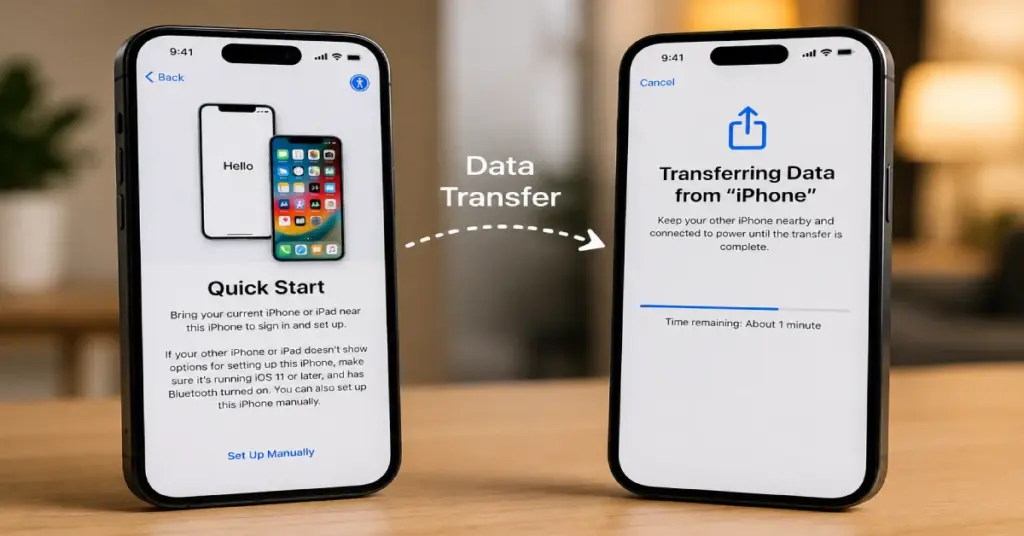
नवीन iPhone घेतल्यानंतर जुन्या फोनमधील फोटो, व्हिडीओ, Contacts, Apps आणि इतर महत्त्वाचा डेटा नव्या फोनमध्ये Transfer करणे सोपे असते. Apple ने यासाठी Quick Start सुविधा दिली आहे. मात्र अनेकदा Quick Start चा पर्याय दिसत नाही, दोन्ही iPhone एकमेकांना Detect करत नाहीत किंवा Data Transfer मध्येच अडकतो. अशावेळी काही प्राथमिक सेटिंग तपासल्यास समस्या दूर होऊ शकते.
Quick Start सुरू करण्यापूर्वी या गोष्टी तपासा
सर्वात आधी जुना आणि नवीन iPhone एकमेकांच्या जवळ ठेवा. जुन्या iPhone मध्ये Wi-Fi सुरू असणे आणि Bluetooth On असणे आवश्यक आहे. त्यानंतर नवीन iPhone सुरू करून Setup प्रक्रिया सुरू करा. जुन्या फोनवर नवीन iPhone सेट करण्यासंदर्भातील सूचना दिसल्यानंतर स्क्रीनवरील Steps Follow करा.
Quick Start ची सूचना दिसत नसेल तर दोन्ही iPhone Restart करून पुन्हा प्रयत्न करण्याचा सल्ला Apple देते. तसेच Data Transfer सुरू केल्यानंतर दोन्ही फोन जवळ ठेवणे आणि शक्य असल्यास Power ला जोडून ठेवणे चांगले.
Battery कमी असेल तर काय करायचे?
Data Transfer दरम्यान दोन्ही फोनची Battery संपण्याच्या स्थितीत असेल तर प्रक्रिया मध्येच थांबू शकते. त्यामुळे Transfer सुरू करण्यापूर्वी दोन्ही फोन पुरेसे Charge असणे चांगले. Apple च्या मार्गदर्शनानुसार थेट Device-to-Device Transfer करताना दोन्ही iPhone जवळ आणि Power ला जोडलेले ठेवावेत. Transfer पूर्ण होण्यासाठी लागणारा वेळ Data किती आहे आणि इतर परिस्थितींवर अवलंबून बदलू शकतो.
Quick Start काम करत नसेल तर Cable वापरा
Wireless Transfer मध्ये वारंवार अडचण येत असेल तर Cableच्या मदतीने Data Transfer करणे हा दुसरा पर्याय आहे. नवीन iPhone आणि जुन्या iPhoneच्या मॉडेलनुसार योग्य Cable लागतो. उदाहरणार्थ, iPhone 15 किंवा त्यानंतरचे दोन्ही मॉडेल असल्यास USB-C Charge Cable वापरून थेट Data Transfer करता येतो. जुन्या iPhoneमध्ये Lightning पोर्ट आणि नव्या iPhoneमध्ये USB-C पोर्ट असल्यास USB-C to Lightning Cable वापरता येतो.
iCloud Backup हा सुरक्षित पर्याय
Quick Start काही कारणाने चालत नसेल तर iCloud Backupच्या मदतीनेही जुना डेटा नव्या iPhoneमध्ये आणता येतो. यासाठी जुन्या फोनचा Backup तयार असणे महत्त्वाचे आहे. नवीन iPhone Setup करताना iCloud Backupमधून Data Restore करण्याचा पर्याय निवडता येतो. Appleच्या माहितीनुसार नवीन iPhone खरेदी केल्यावर Data Transferसाठी काही परिस्थितींमध्ये Temporary iCloud Storage देखील उपलब्ध होऊ शकते.
जुना iPhone लगेच Reset करू नका
नवीन iPhoneमध्ये Data Transfer पूर्ण झाल्याची खात्री होईपर्यंत जुना iPhone Erase करू नका. Photos, Contacts, Messages, WhatsAppसह महत्त्वाचा डेटा व्यवस्थित आला आहे का, हे आधी तपासा. Apple देखील जुना iPhone विकण्यापूर्वी किंवा दुसऱ्याला देण्यापूर्वी Backup आणि Data Transfer पूर्ण करण्याचा सल्ला देते. त्यानंतरच जुन्या Deviceमधील Personal Information Erase करावी.
Data Transfer होत नसेल तर हे 5 उपाय करून पाहा
- जुन्या iPhoneचे Wi-Fi आणि Bluetooth सुरू करा.
- दोन्ही iPhone जवळ ठेवा आणि Restart करा.
- दोन्ही फोन Powerला जोडून Quick Start पुन्हा सुरू करा.
- Wireless Transfer अडल्यास योग्य Cable वापरून Transfer करा.
- शेवटचा पर्याय म्हणून iCloud Backupमधून नवीन iPhone Restore करा.
नवीन iPhoneमध्ये डेटा हलवताना घाईने जुना फोन Reset करणे टाळणे सर्वात महत्त्वाचे आहे. Quick Start, Wired Transfer आणि iCloud Backup असे Appleकडे एकापेक्षा जास्त पर्याय आहेत. त्यामुळे एका पद्धतीत अडचण आली तरी दुसऱ्या पद्धतीने Data Transfer करता येऊ शकतो.